
 400-718-2588
  商城
商城 



 用户中心
用户中心 



































CAD热门问题
米兰体育CAD热门问题栏目整理了CAD价格、3D建模软件快捷键、国产CAD教程、CAD常见问题、CAD打印等常见问题。这里汇总CAD使用过程中各种问题,如果想了解更多和CAD有关的知识,请进入米兰体育CAD热门问题栏目。
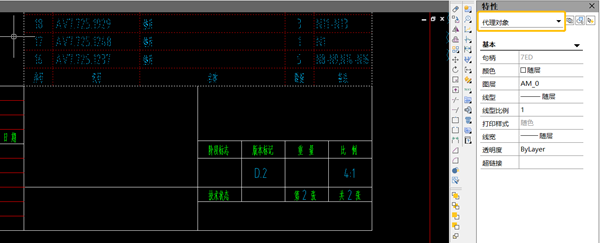
CAD机械版打开其他软件图纸后代理对象删除不掉,怎样解决?
2026-07-28
CAD机械版打开其他软件图纸后代理对象删除不掉,怎样解决?从外部接收的CAD图纸中,有时会包含一些无法用常规命令删除的代理对象,这些对象可能来自其他软件的特殊实体类型,给图纸清理带来困扰。通过调整软件的系统库配置,可以让这些代理对象在打开时自动转换为普通的块参照,从而能够正常删除。下面说明具体步骤。问题描述:打开其他CAD软件图纸,里面代理对象无法删除,可以怎样处理?步骤指引:1. 点击菜单【机械-系...
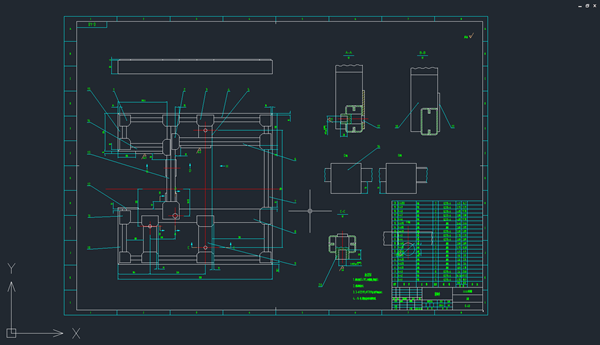
CAD机械版图纸中明细表怎样快速隐藏或调出?
2026-07-28
CAD机械版图纸中明细表怎样快速隐藏或调出?明细表生成后,如果当前图纸布局中图形内容较多,明细表可能会遮挡重要视图或影响图纸的整体美观。若暂时不希望删除明细表,可选择将其隐藏,待需要时再重新显示。通过状态栏中的快捷菜单即可一键完成切换。下面说明具体操作。问题描述:使用机械版创建图幅序号明细表后,如果当前图中内容较多,用户不想让明细表显示出来,或者图中没有合适的位置来放置明细表,如下图所示,怎么关闭...
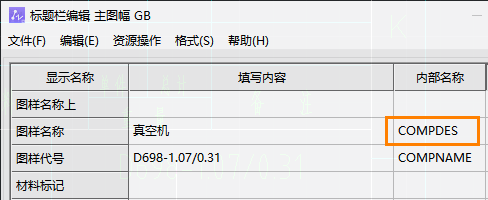
CAD机械版字段映射实现第三方图纸属性名称转换的方法
2026-07-27
CAD机械版字段映射实现第三方图纸属性名称转换的方法从第三方软件导入的图纸,其标题栏或明细表中的属性内部名称可能与当前软件不兼容,导致机械版无法正确读取这些字段的信息。例如天河图纸的图样名称字段内部名称,在机械版中需要映射为NAME才能被识别。软件提供了字段映射功能,可以将图纸中的原有内部名称转换为当前软件所使用的名称,从而解决数据不匹配的问题。该设置在样式配置的图纸转换字段映射下完成。下面说明具...
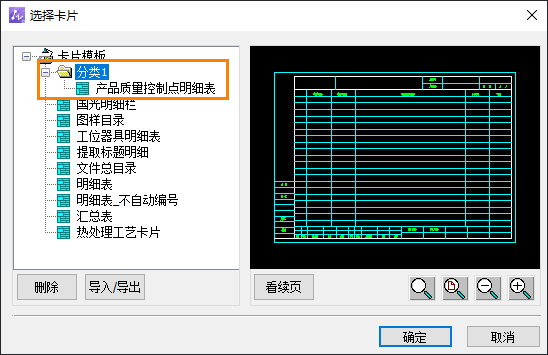
CAD机械版超级卡片模板按类别分文件夹管理的操作
2026-07-27
CAD机械版超级卡片模板按类别分文件夹管理的操作卡片模板积累多了之后,默认的平铺显示方式会让查找变得低效,尤其是在企业中有多种不同类型卡片的情况下。如果能够像文件夹一样按类别分组,使用时会清晰很多。软件本身支持通过文件夹结构来管理卡片模板,用户只需在Cards目录下创建分类文件夹,并将对应的卡片文件移入即可。下面给出具体的文件夹路径和操作步骤。问题描述:如何对卡片模板进行分类,以便于使用和管理?步骤指...
CAD机械版公差数值的修改方法
2026-07-27
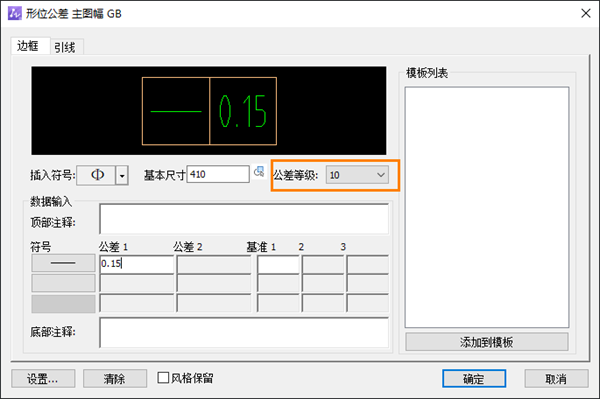
CAD机械版公差数值的修改方法机械版中的形位公差标注功能会自动根据尺寸和等级匹配公差数值,但该默认库基于特定标准编制。若您需要切换到其他公差标准或适配企业自定义规范,可以通过编辑公差库文件来实现。下面说明操作路径和修改方法。问题描述:机械形位公差标注中,软件可以根据基本尺寸、公差等级等信息,自动匹配公差数值,如公差标准发生变化,如何在机械版中进行修改?步骤指引:在机械资源文件夹【C:\Users\Public...
CAD机械版怎样更改属性编辑框中的文字字体?
2026-07-27
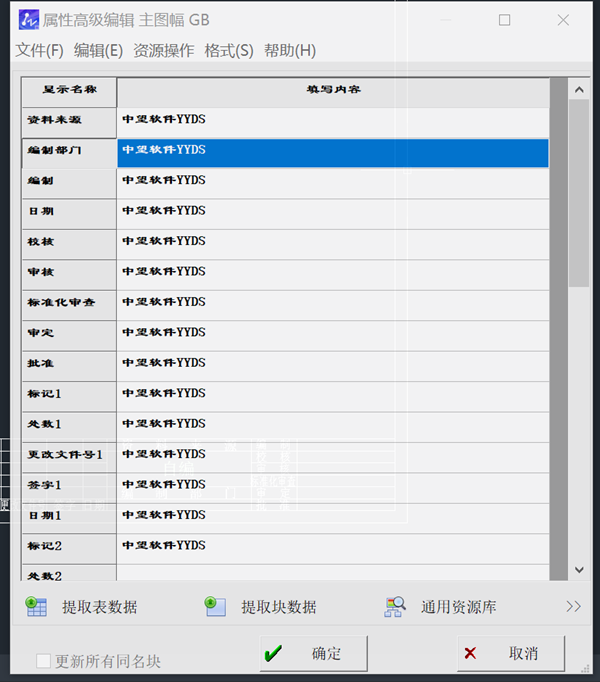
CAD机械版怎样更改属性编辑框中的文字字体?在编辑标题栏或明细表内容时,属性编辑对话框中的文字字体若不符合阅读习惯,可能会影响输入效率和准确性。该对话框支持自定义字体设置,用户可根据需要随时调整。下面说明具体操作方法。问题描述:如何修改属性编辑对话框中文字字体?步骤指引:在属性编辑对话框,点击【格式-字体设置】,弹出字体修改对话框,在里面进行设置。在属性编辑对话框中依次点击【格式-字体设置】,即可按...
CAD机械版如何利用孔轴投影工具快速生成投影图?
2026-07-24
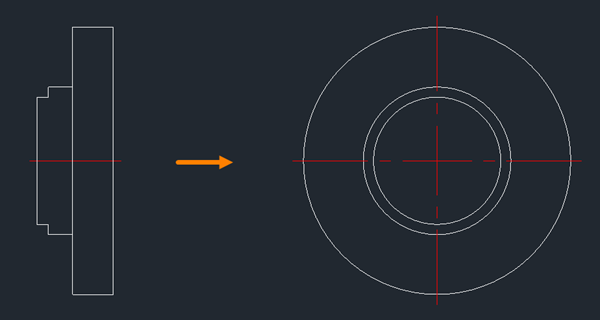
CAD机械版如何利用孔轴投影工具快速生成投影图?在绘制孔或轴类零件的投影图时,传统做法往往需要手动绘制多条辅助线来确定投影位置,效率不高。使用孔轴投影功能,只需选取轴线和若干特征点,即可由软件自动完成投影图的生成,简化了操作流程。下面说明具体步骤。问题描述:对于孔/轴类零件,如何根据侧视图生成投影图?步骤指引:1. 点击菜单【机械-构造工具-孔轴投影】(【TY】快捷键),弹出对话框,按默认设置,点击【确...
CAD机械版打印时符号文字颜色偏浅,如何调整得更粗?
2026-07-24
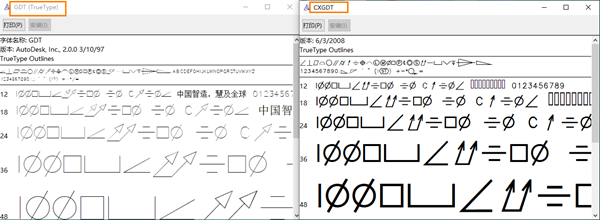
CAD机械版打印时符号文字颜色偏浅,如何调整得更粗?打印工程图时,若符号和文字颜色偏浅、线条过细,会影响图纸的清晰度。这通常是因为软件默认使用的GDT字体笔画较细所致,将其更换为CXGDT.TTF字体即可改善。下面介绍两种调整方案。问题描述:使用机械版的符号,打印出来的图颜色比较浅,如何可以调整得更粗些?原因分析:问题原因是所使用的字体样式导致的,如下图,机械默认的GDT字体相对较细,可以更换为CX...
CAD机械版如何将自定义超级符号库迁移到其他电脑
2026-07-24
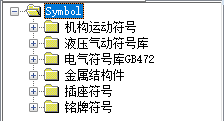
CAD机械版如何将自定义超级符号库迁移到其他电脑在超级符号库中添加了常用符号后,如果换电脑使用,图库内容不会自动同步,需要手动迁移。软件支持两种迁移方式:通过样式打包器将图库打包为可安装的定制包,或直接复制Symbol文件夹覆盖到目标电脑。两种方式都能实现图库的完整迁移,用户可根据使用习惯选择。下面分别说明操作流程。问题描述:在超级符号库中自定义了图库,如何将此图库分享到其他电脑上使用?步骤指引:方法一...
CAD机械版一条引线标注多个形位公差的实现方式
2026-07-24
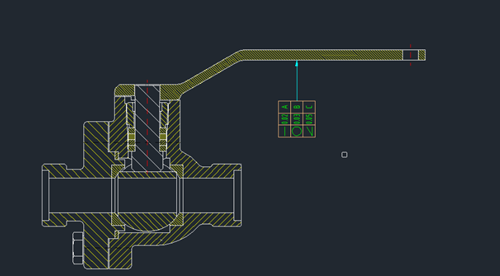
CAD机械版一条引线标注多个形位公差的实现方式在标注形位公差时,如果需要对同一基准要素提出多项精度要求,通常会将多个公差项目放在同一条引线的延长线上,而不是分散标注。这样既节省图纸空间,也便于识读。软件在形位公差编辑对话框中支持添加多行内容,用户可以在一次操作中填入所需的所有公差项目,确认后自动生成复合标注。下面是具体操作说明。问题描述:如何在一个引线下标注多个形位公差?步骤指引:点击菜单【机械-符...
CAD机械版装配图序号重新排序的方法及步骤
2026-07-23
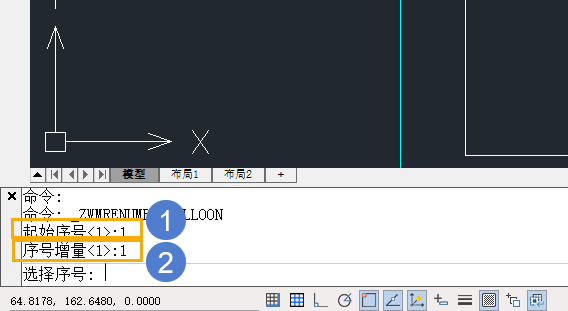
CAD机械版装配图序号重新排序的方法及步骤装配图绘制过程中,因新增零件或调整标注位置,常需对已插入的序号重新排序。手动逐个修改不仅效率低,还容易出错。使用序号顺号功能,可快速设定起始编号和递增数,按需重新排列序号并同步更新明细表。下面介绍具体操作步骤。问题描述:在进行装配图绘制中,有的时候需要重新对插入的序号进行排序,应该怎样操作?步骤指引:1. 点击菜单【机械-序号/明细表-序号顺号】(【ZWMREN...
自定义CAD机械版常用命令菜单的操作指引
2026-07-23
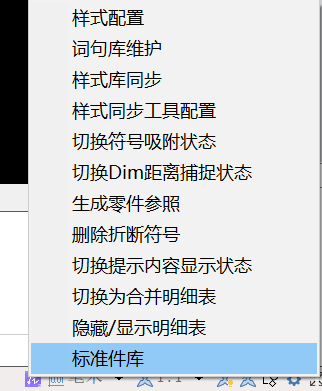
自定义CAD机械版常用命令菜单的操作指引机械界面的右下角区域默认显示了一些常用命令,但默认列表未必符合每个人的使用习惯。如果需要将某个常用功能固定在该区域,可以通过修改样式配置文件来实现,无需借助第三方工具。该操作在样式配置对话框中进行,通过编辑当前标准的选项文件,在菜单项字段中添加命令名称和对应的执行命令即可。下面以添加标准件库为例,演示具体步骤。问题描述:机械界面右下角常用命令,如何自定义添加...






