400-718-2588
 商城



 用户中心

































CAD旋转对齐任意角度图形的方法
返回CAD旋转对齐任意角度图形的方法
CAD是目前功能强大的制图软件,现在越来越多的朋友都在使用CAD,但也有不少新手对软件的功能不太了解,不知道如何操作。下面小编为大家带来的是CAD旋转对齐任意角度图形的方法,感兴趣的小伙伴一起来看看吧!
方法一
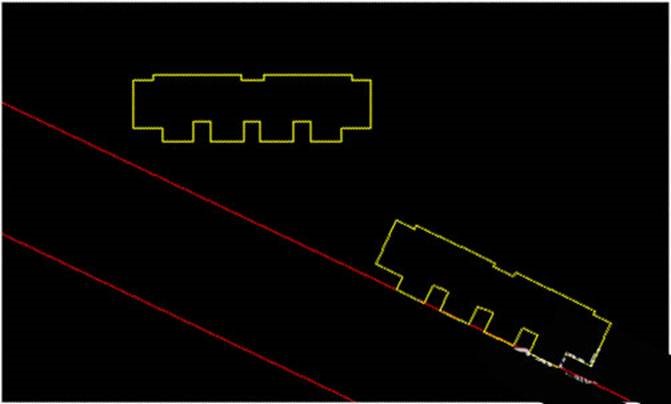
1、首先,打开CAD,在命令行输入【RO】命令,将建筑单体沿着倾斜的红线摆放。
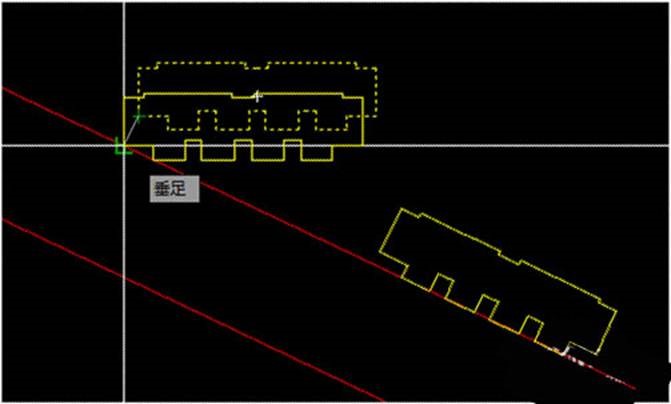
2、接着我们把图形的长边上的一个点放到红线上,如下所示。
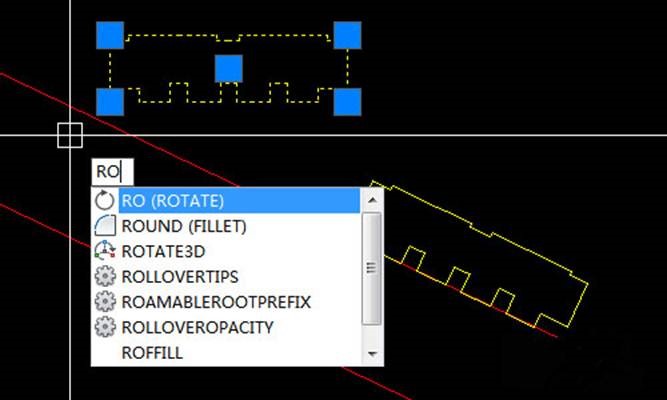
3、接我们选中图形,继续使用旋转命令。
4、选定一个旋转基点。
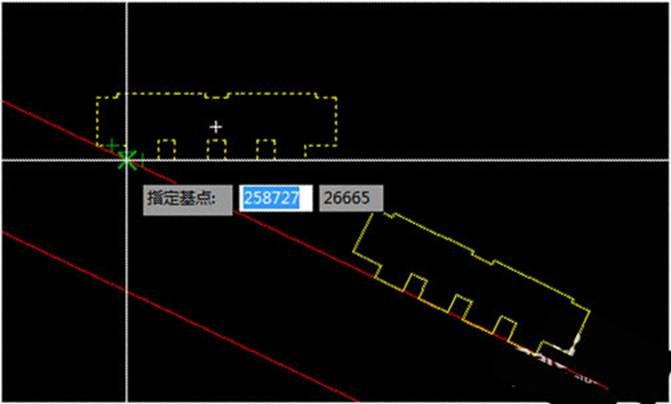
5、根据屏幕提示,输入参数【R】,点击回车。
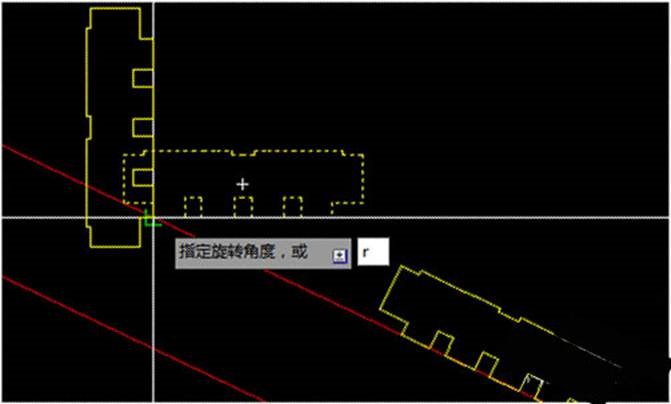
6、根据提示选中第一个旋转参考点,如下所示。
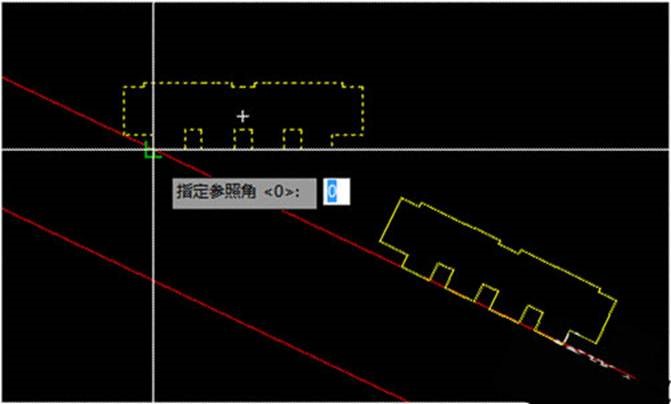
7、继续选中第二个旋转参考点。
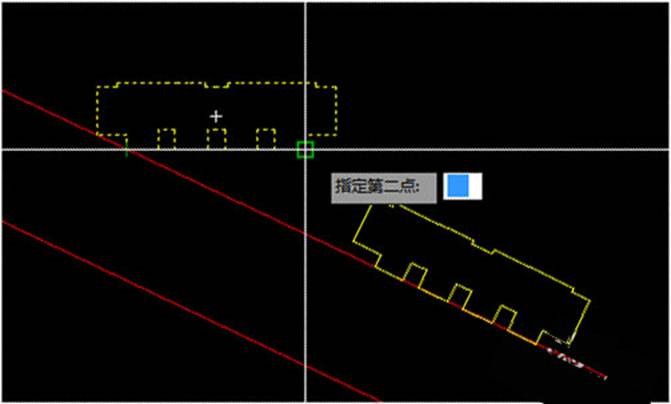
8、然后我们就得到了我们想要的旋转角度了!
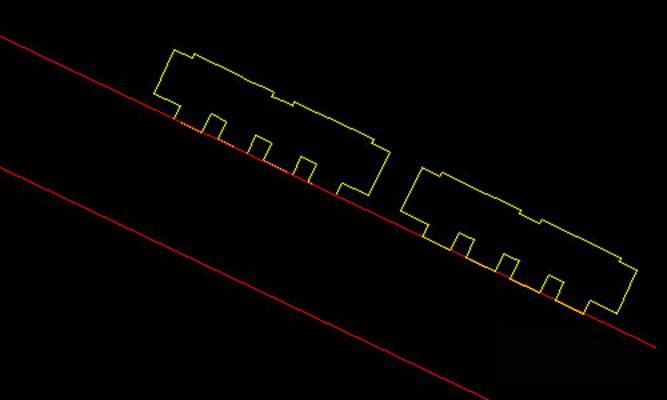
方法二
1、选中整个图形,在命令行输入【AL】。
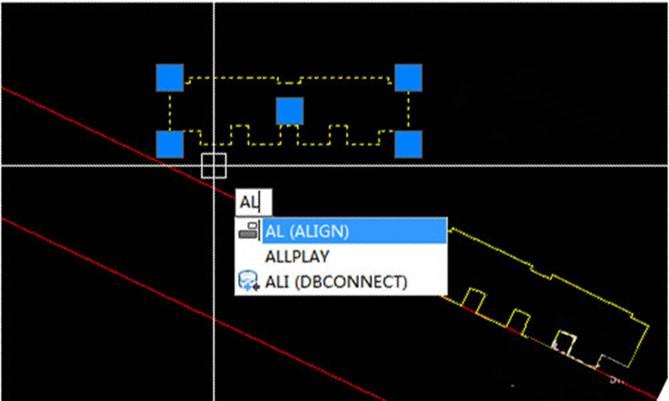
2、选中第一个源点,如下所示。
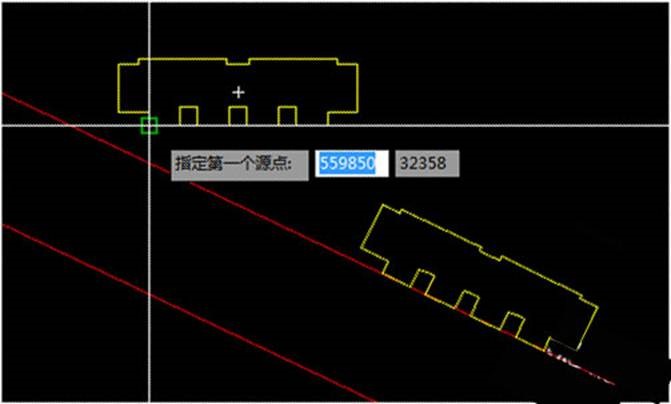
3、选中第一个目标点,如下所示。
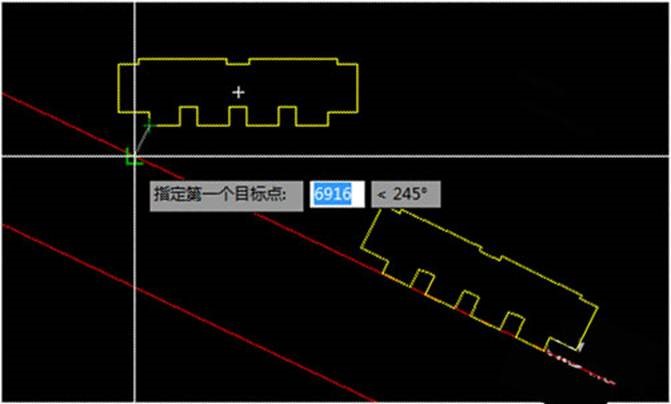
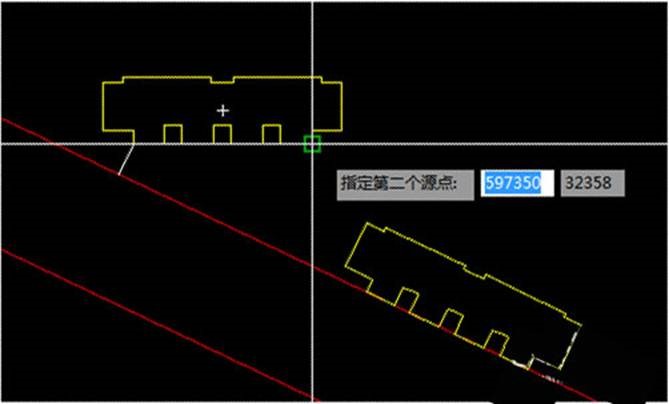
4、选中第二个源点,如下所示。
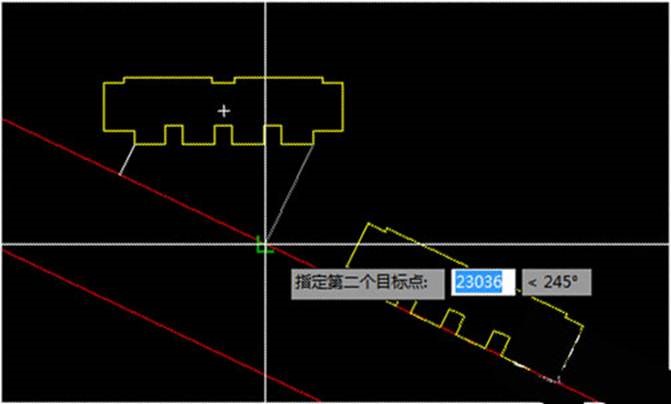
5、选中第二个目标点,如下所示。
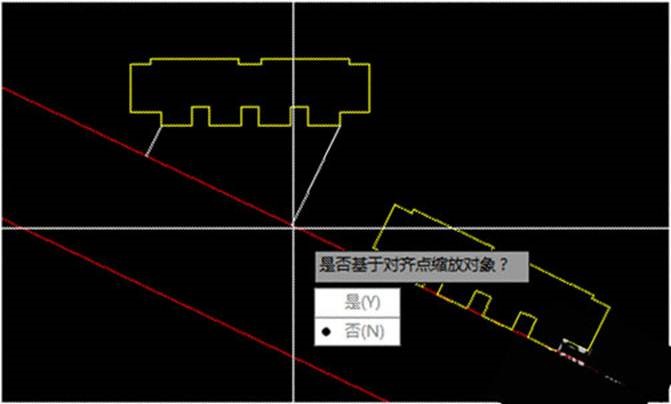
6、此时会提示是否缩放,选择“否”。
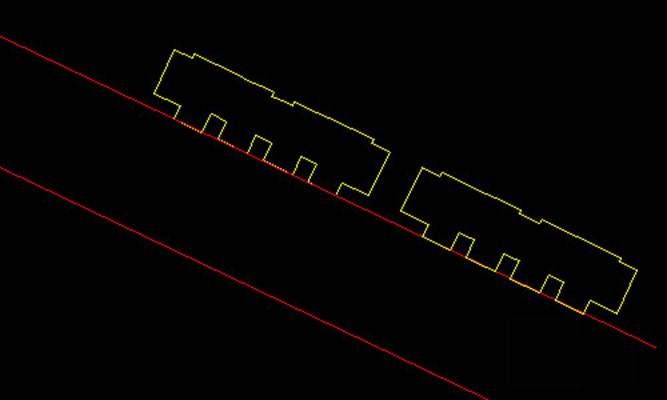
7、然后就得到了我们的图形了。
以上就是CAD中旋转对齐任意角度图形的步骤,各位都了解了吗?感谢各位的支持!
推荐阅读:CAD
推荐阅读:把CAD中的文件转成图片格式的方法