400-718-2588
 商城



 用户中心


































CAD同时显示公差代号和极限偏差
返回CAD同时显示公差代号和极限偏差
CAD是目前功能强大的制图软件,现在越来越多的朋友都在使用CAD,但也有不少新手对软件的功能不太了解,不知道如何操作。接下来小编给大家带来的是CAD中同时显示公差代号和极限偏差的操作,有需要的小伙伴一起来看看吧!
1、我们开启米兰体育CAD,如下图中同时显示公差代号和极限偏差,就是我们要的东西。
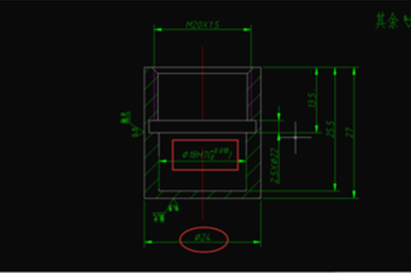
2、我们先选中24的尺寸,然后同时点击Ctrl和1,这个时候会弹出左侧属性框,滑动滚条,我们在文字替代中输入相关文字,得到了一个尺寸;
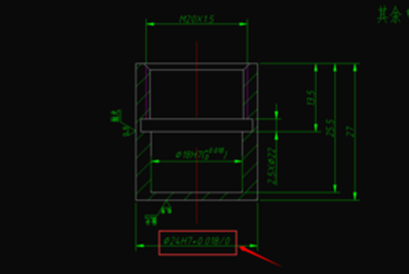
3、然后我没救双击该尺寸,会弹出文字格式框,这个时候我们点击矩形框中的尺寸在,找到b/a并点击一下。
4、将矩形框中选择的内容双击一下,就会弹出堆叠特性框。
5、找到上方菜单栏中的样式,点击公差,点确定。
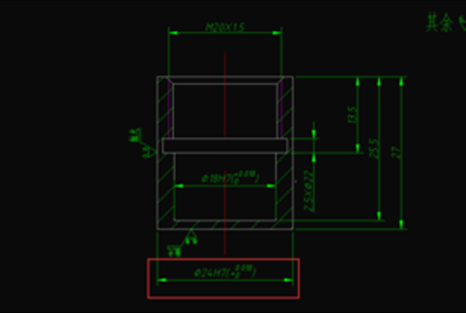
上面的操作内容不难,大家都学会了吗?更多CAD资讯敬请关注米兰体育CAD官网,小编将持续更新推送,带大家学习更多实用技巧。
推荐阅读:CAD
推荐阅读:CAD旋转视口但模型不变的操作