400-718-2588
 商城



 用户中心


































CAD绘制三维立体圆环
返回CAD绘制三维立体圆环
作为一款热门的制图软件,CAD上面有许多便于我们更快捷方便进行图形绘制的工具,这来小编为大家介绍CAD绘制出三维立体圆环的操作,有需要的朋友们可以一起来看看。
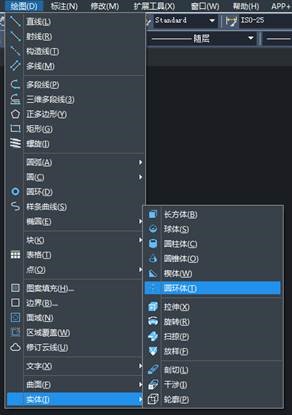
1、启用米兰体育CAD,点击上方工具栏中的绘图,选中实体,点击圆环体,如下所示。
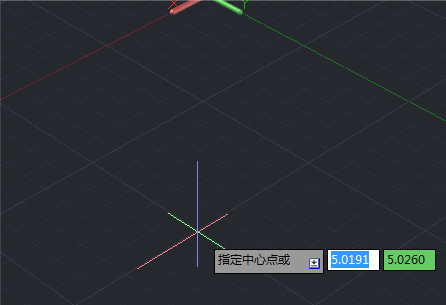
2、然后我们回到绘图界面,选择一个点作为我们的圆环中点。
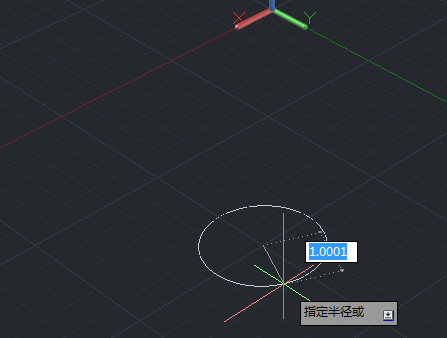
3、接着拖动鼠标,确定范围,或者直接输入文字来确定圆环的半径。
4、接着我们要移动光标或者直接输入数值,确定圆管的半径大小。
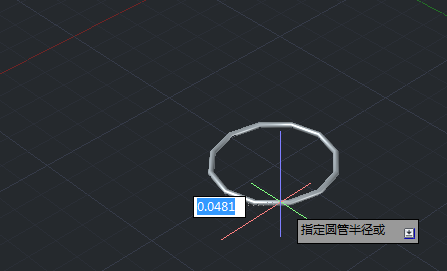
5、确定好圆管图形的半径之后,这时我们再点击屏幕,就能完成我们的绘制了,最终效果图如下所示。
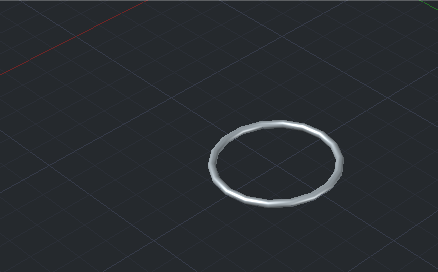
以上就是在CAD中绘制一个三维立体圆环的操作,感谢大家的阅读,更多CAD资讯敬请关注米兰体育CAD官网,小编将持续更新推送,丰富教程内容不要错过哦。
推荐阅读:CAD
推荐阅读:CAD平面坐标系的介绍