400-718-2588
 商城



 用户中心

































CAD创建圆柱体及圆锥体的方法
返回CAD创建圆柱体及圆锥体的方法
下面分享CAD创建圆柱体及圆锥体的具体方法。我们先要切换为“二维草图与注释”模式。
在选项卡“视图”改成三维视图,比如“西南等轴测”。这样方便查看效果。
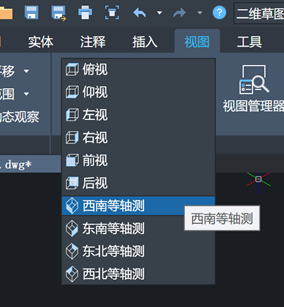
一,以圆为底面创建圆柱体
1,依次单击选项卡“实体”»面板“图元”»“圆柱体”。
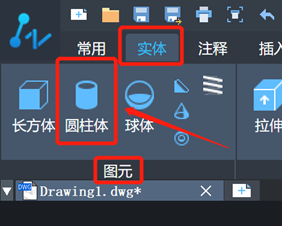
2,指定底面的中心点,然后直接拖动鼠标来指定底面的半径或者直径,也可以在命令栏输入值回车。
3,指定高度得到圆柱体。
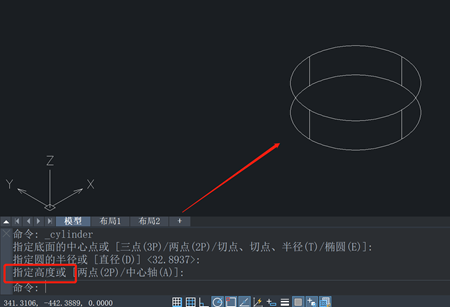
二,以圆作底面创建圆锥体
1,依次单击选项卡“实体”»面板“图元”»“圆锥体”。
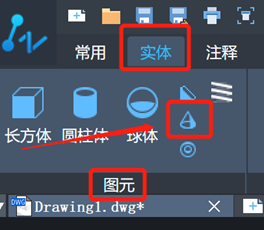
2,与画圆柱体相同,先指定底面的中心点,再指定底面的半径或直径绘制出圆。
3,指定高度。
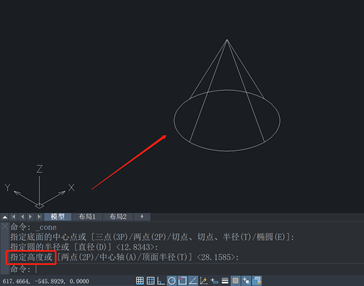
三,以椭圆作底面创建圆锥体
1,依次单击选项卡“实体”»面板“图元”»“圆锥体”。
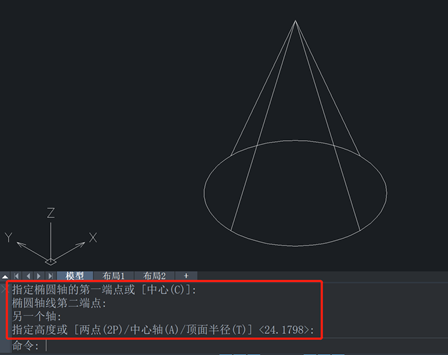
2,输入 e(椭圆)回车。

3,根据提示指定轴的端点、指定轴的第二个端点、指定另一个轴的长度、指定高度,回车。
推荐阅读:米兰体育峰会
推荐阅读:米兰体育CAD